
第4章 初めてのSpringアプリケーション
4.3 簡易ログインアプリケーション作成(@RequestParam版)
4.3.1 アプリケーションの概要
アプリケーション作成の目的
このサンプルプログラムは、Springでログイン操作を行うプログラムです。ブラウザのアドレス欄からURLとしてIDとパスワードを入力してアクセス後、その画面で受け取ったパラメータを表示する仕様です。
4.1で作成したプロジェクトをもとに、パラメータを利用するアプリケーション作成を学習していきます。
作成手順の概略
以下簡易ログインアプリケーションの作成手順の概略を示します。
-
プロジェクト準備
パッケージ作成を行う。
-
クラスファイル作成
LoginParamController.java作成を行う。
-
アプリケーション実行確認
作成したアプリケーションにアクセスし動作確認を行う。
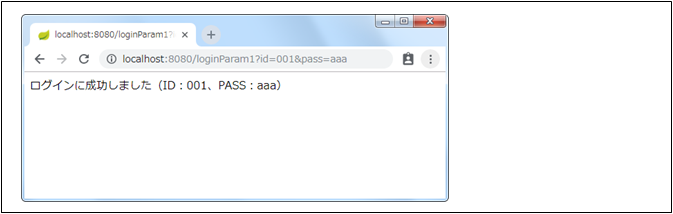
図 4.3 1:アプリケーション完成イメージ
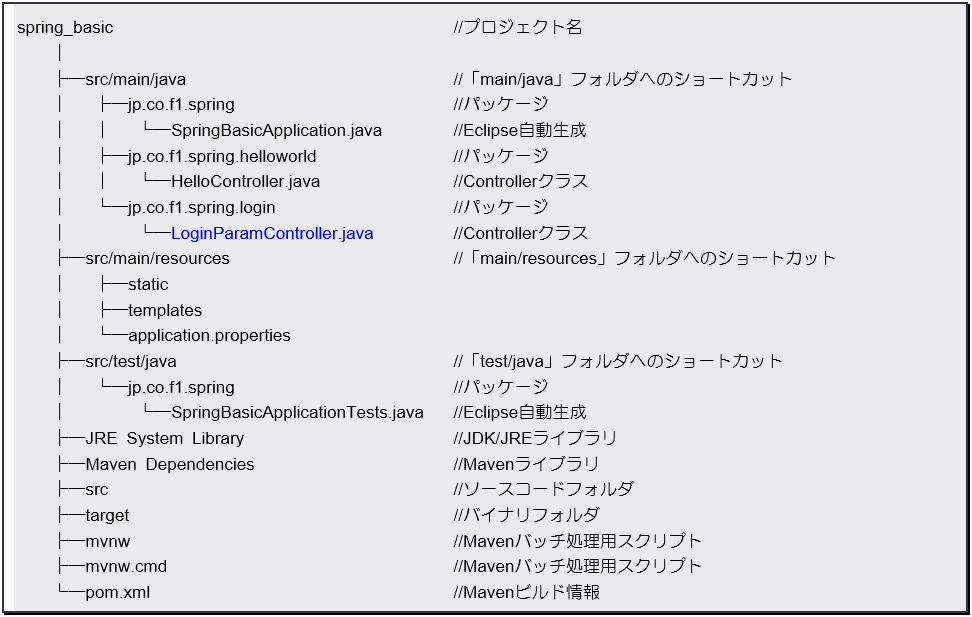
4.3.2 プロジェクトの準備
1 パッケージの作成
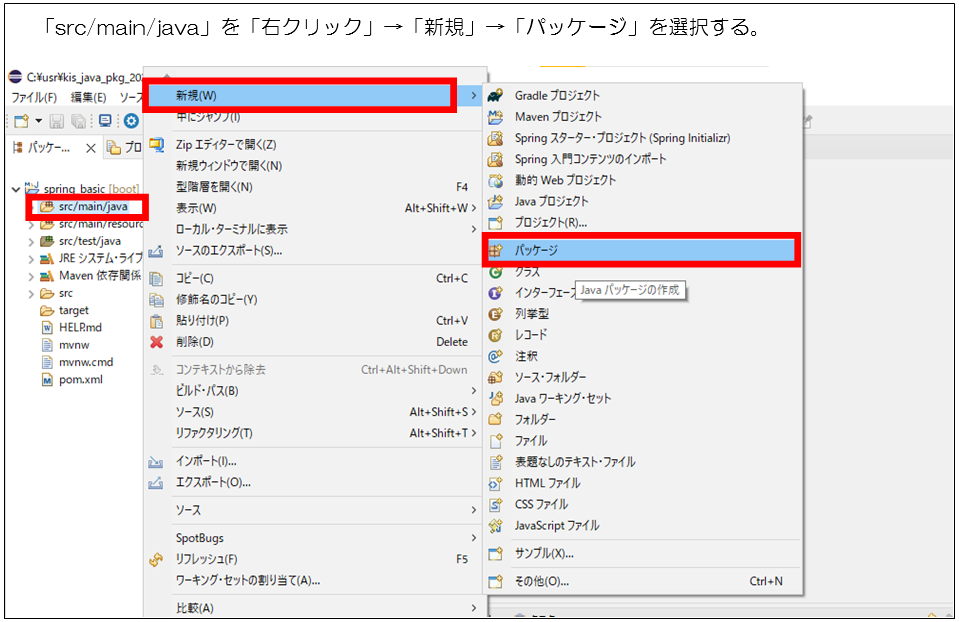
図 4.3 2:パッケージ作成画面1
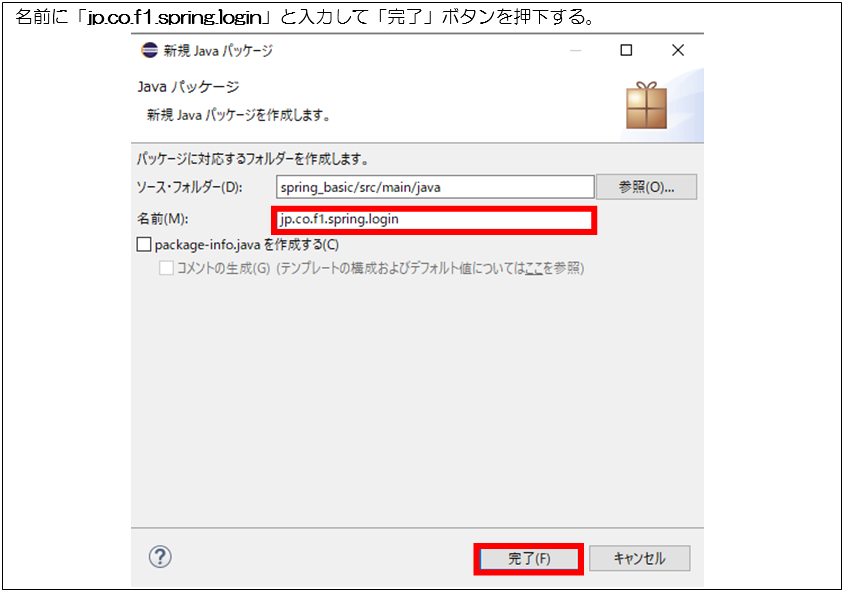
図 4.3 3:パッケージ作成画面2
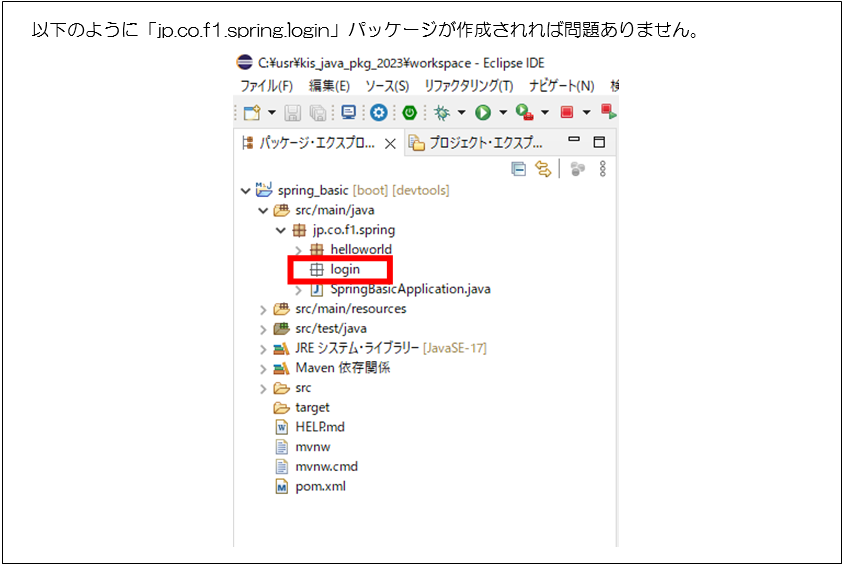
図 4.3 4:パッケージ作成画面3
4.3.3 クラスファイルの作成
2 クラスファイルの作成
②「LoginParamController.java」クラスファイルの作成とソースコードの記述
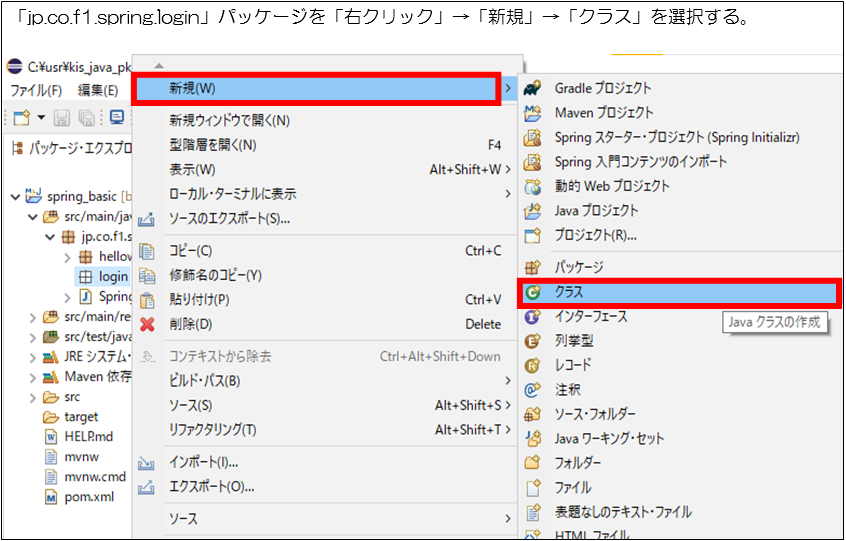
図 4.3 5:クラスファイルの作成画面1
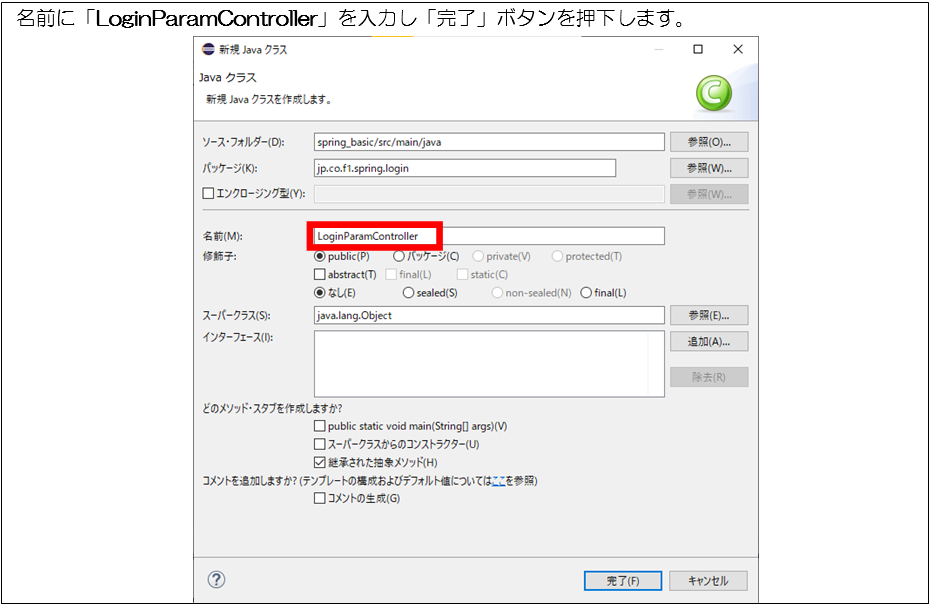
図 4.3 6:クラスファイルの作成画面2
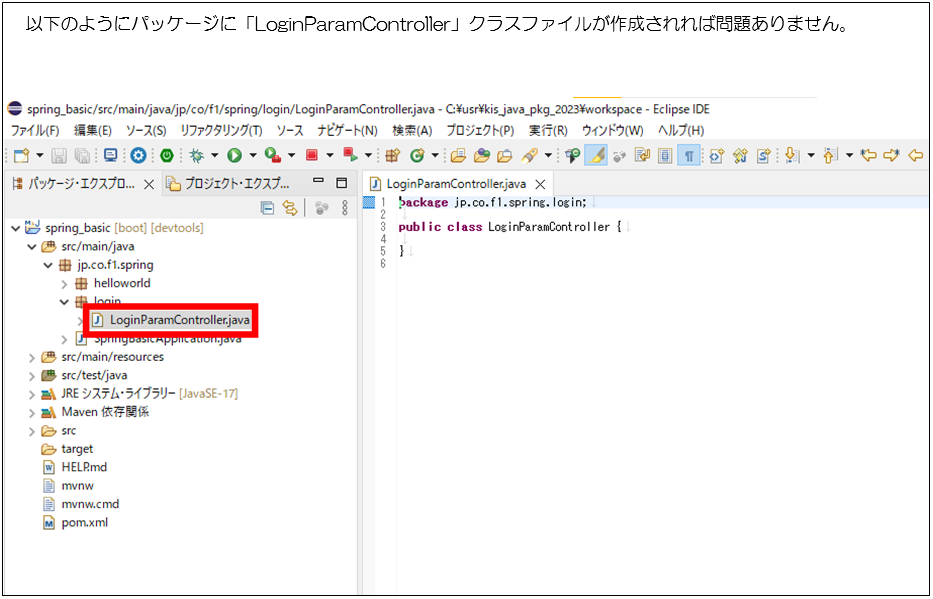
図 4.3 7:クラスファイルの作成画面3
作成した「LoginParamController」クラスファイルに以下に示すソースコードを記述する。
■ソースコード
【ファイル名:LoginParamController.java】
[java]
package jp.co.f1.spring.login;
import org.springframework.web.bind.annotation.RestController;
import org.springframework.web.bind.annotation.GetMapping;
import org.springframework.web.bind.annotation.RequestParam;
@RestController
public class LoginParamController {
// 「/loginParam1」へアクセスがあった場合
@GetMapping(“/loginParam1”)
// GETパラメータ(必須)を受け取る
public String loginParam1(@RequestParam String id, @RequestParam String pass) {
// GETパラメータが空文字だった場合
if (id.equals(“”) || pass.equals(“”)) {
return “ログインに失敗しました。”;
}
return “ログインに成功しました(ID:” + id + “、PASS:” + pass + “)”;
}
}
[/java]
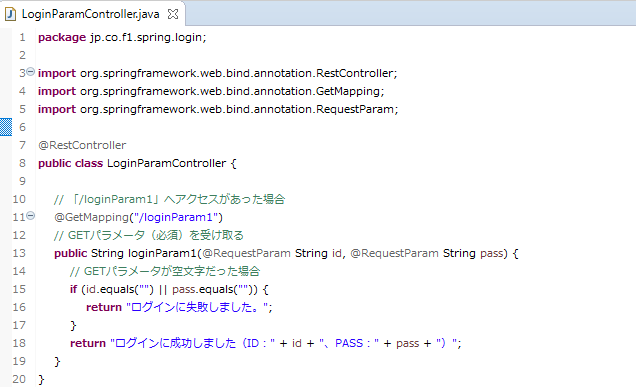
図 4.3 8:LoginParamController.javaソースコード記述結果
4.3.4 アプリケーションの実行
アプリケーションにアクセス(正常なパターン) 以下のアドレスから簡易ログインアプリケーションにアクセスします。 URL:http://localhost:8080/loginParam1?id=001&pass=aaa
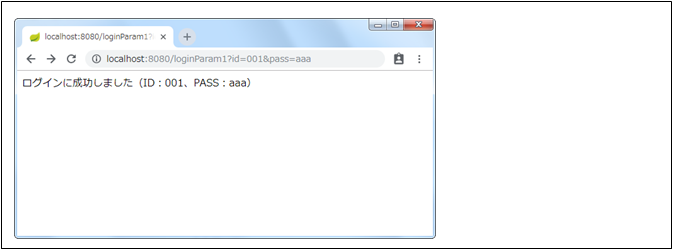
図 4.3 9:アプリケーションアクセス画面(正常なパターン)
アプリケーションにアクセス(エラーとなるパターン) 以下のアドレスから簡易ログインアプリケーションにアクセスします。 URL:http://localhost:8080/loginParam1
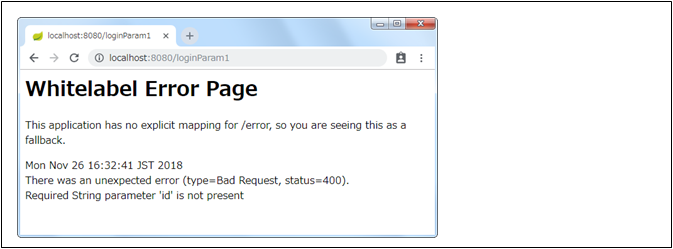
図 4.3 10:アプリケーションアクセス画面(エラーとなるパターン)