
簡易ログインアプリケーション(Template版)作成
5.2 簡易ログインアプリケーション(Template版)作成
1 アプリケーション作成の目的
4章で作成したプロジェクトをもとに、Templateを利用したアプリケーション作成を学習していきます。
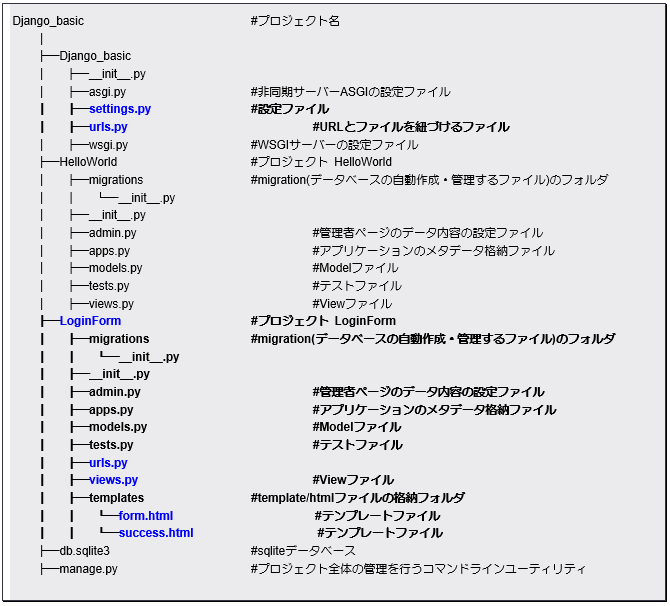
14 簡易ログインアプリケーション(Template版)プロジェクト構成(完成状態)
5.2.2 プロジェクトの準備
プロジェクトを始めるにあたり、コマンドプロンプトを開きます。「Anaconda Navigater」の「Environments」の「django_environment」の「▶」をクリックし、「Open Terminal」を選択してください。
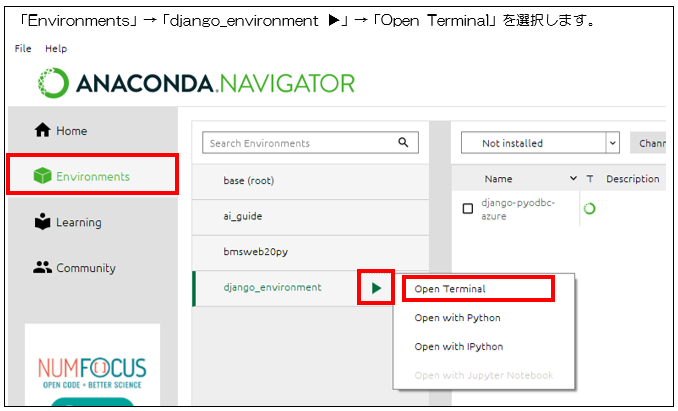
図 5.2 1:ターミナルの起動
ターミナルが起動したら、「desktop/django_basic」フォルダに移動します。
■ Desktopファルダへの移動
[text] cd desktop\django_basic [/text]
図 5.2 2:作業ディレクトリの移動
「django_basic」フォルダに移動したら、「LoginForm」プロジェクトを作成します。
■ LoginFormプロジェクトの作成
[text] python manage.py startapp LoginForm [/text]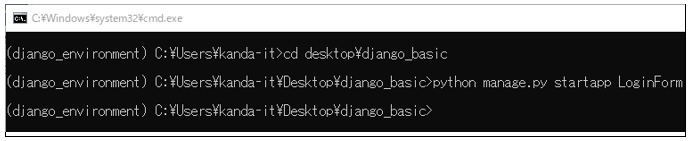
図 5.2 3:アプリケーション用のプロジェクトの作成
5.2.4 テンプレートファイルの作成
1 プロジェクト直下「django_basic/LoginForm」に「templates」フォルダを作成する
Spyderのプロジェクトウィンドウにて以下の通りに「templates」フォルダを作成します。
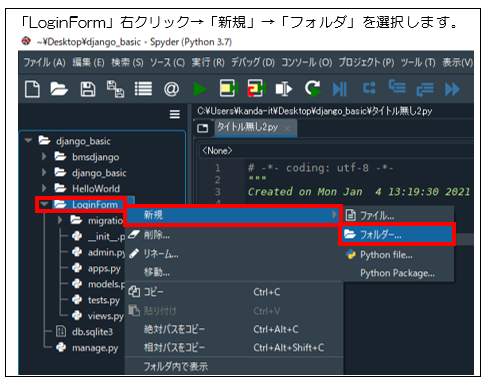
図 5.2 4:templatesフォルダの作成
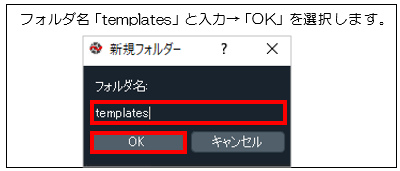
図 5.2 5:templatesフォルダの作成②
2 1で作成した「templates」フォルダ内に「form.html」を作成
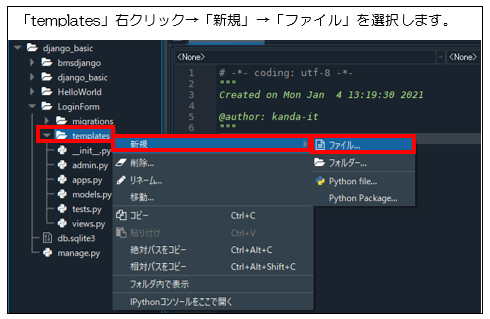
図 5.2 6:「form.html」ファイルの作成
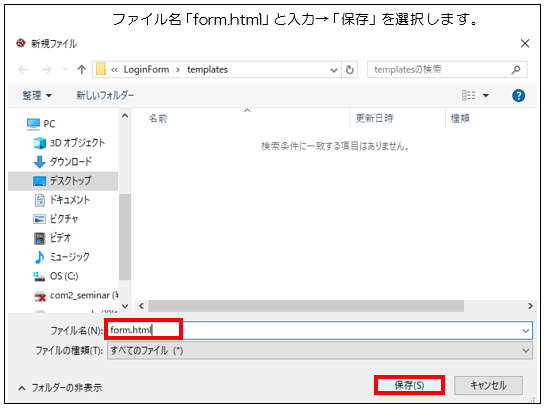
図 5.2 7:「form.html」ファイルの作成②
3 「templates」フォルダ内に「success.html」を作成
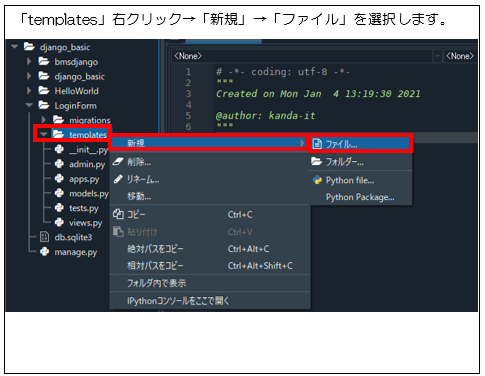
図 5.2 8:「success.html」ファイルの作成
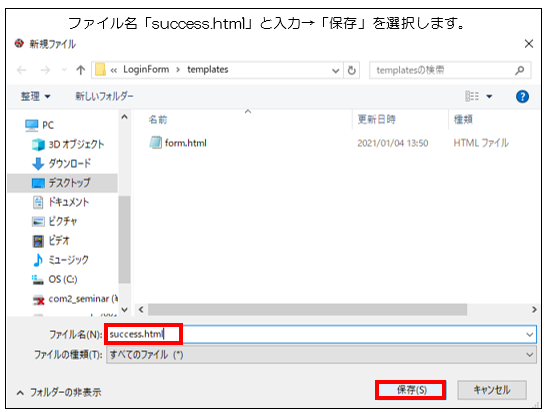
図 5.2 9:「success.html」ファイルの作成②
4 2で作成した「form.html」ファイルに以下に示すソースコードを記述する。
■ソースコード
【ファイル名:form.html】
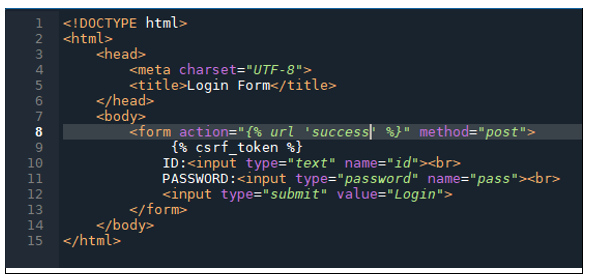
図 5.2 10:プロジェクト準備完了
5 2で作成した「success.html」ファイルに以下に示すソースコードを記述する。
■ソースコード
【ファイル名:success.html】
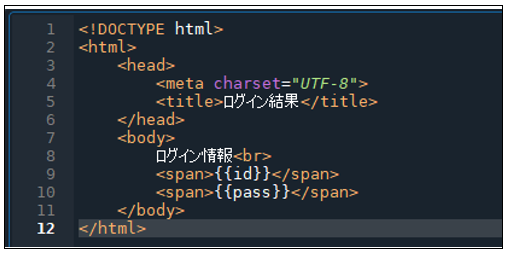
図 5.2 11:プロジェクト準備完了
5.2.5 Viewの作成
1 「LoginForm」プロジェクト直下、「views.py」に「form」関数、「success」関数を記述
「views.py」に以下に示すソースコードを記述する。
■ソースコード
【ファイル名:LoginForm/views.py】
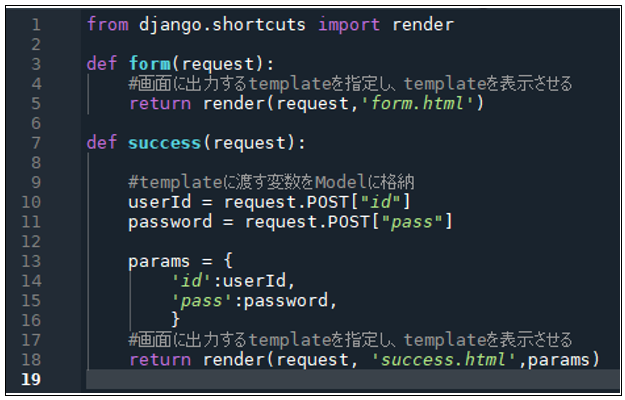
図 5.2 12:プロジェクト準備完了
5.2.6 Urls.pyの作成、編集
1 LoginFormプロジェクト直下に「urls.py」の作成
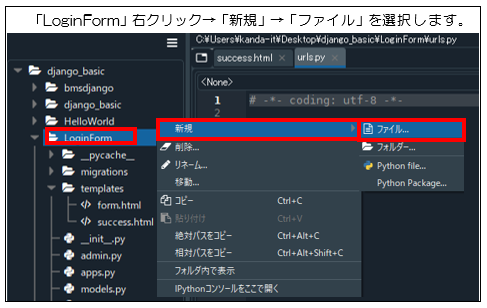
図 5.2 13:urls.pyの作成
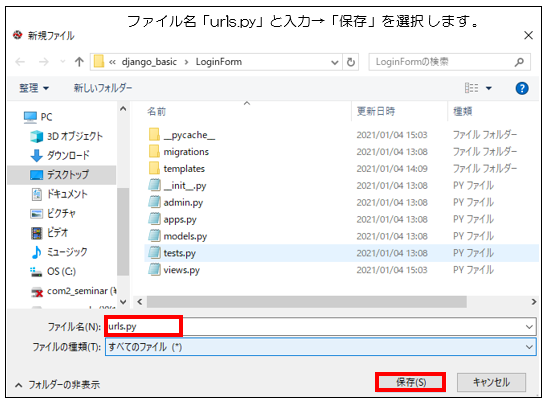
図 5.2 14:「urls.py」ファイルの作成②
2 1で作成した「urls.py」ソースコードの記述
LoginFormプロジェクト直下に作成した「urls.py」に以下に示すソースコードを記述する。
■ソースコード
【ファイル名:LoginForm/urls.py】
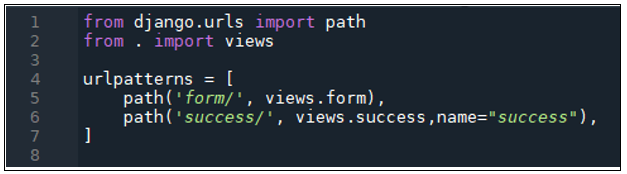
図 5.2 15:プロジェクト
3 「django_basic」ディレクトリ直下の「urls.py」ソースコードの記述
親プロジェクト(「django_basic」ディレクトリ)直下、「urls.py」に以下に示すソースコードを記述する。
■ソースコード
【ファイル名:django_basic/urls.py】
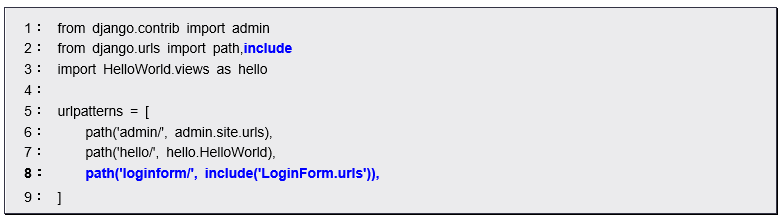
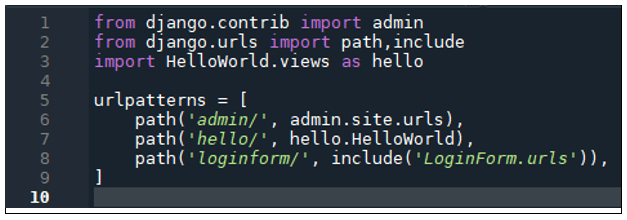
図 5.2 16:プロジェクト
5.2.7 setting.pyの編集
親プロジェクト(「django_basic」ディレクトリ)直下、「setting.py」に以下に示すソースコードを記述する。
■ソースコード
【ファイル名:django_basic/setting.py】
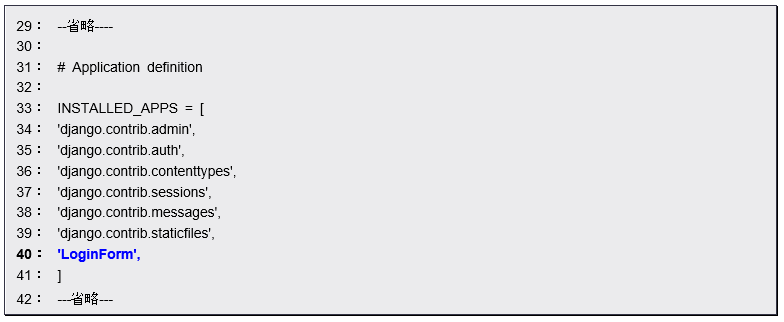
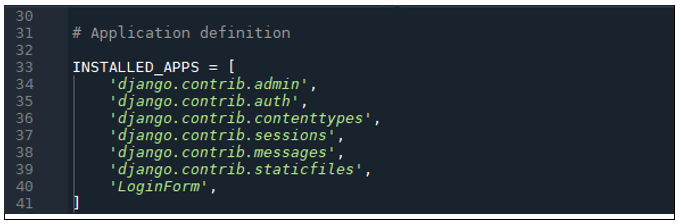
図 5.2 17:プロジェクト
5.2.8 アプリケーションの実行
1 アプリケーションにアクセス(ログイン情報入力画面) 以下のアドレスから簡易ログインアプリケーションにアクセスします。 URL:http://localhost:8000/loginform/form/
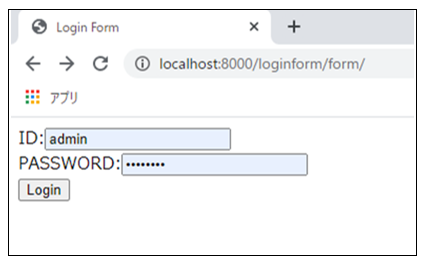
図 5.2 18:アプリケーションアクセス画面(ログイン情報入力画面)
2 アプリケーションにアクセス(ログイン情報表示画面)
上記のように「ID」と「PASSWORD」を入力し「Login」ボタンを押下すると、次の画面に遷移し結果が表示されればアプリケーション動作は成功です。
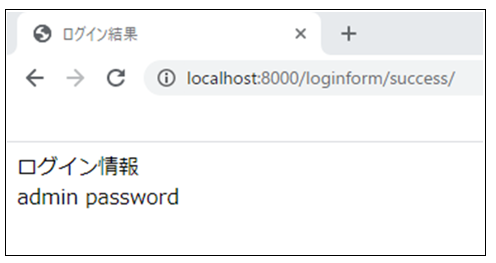
図 5.2 19:アプリケーションアクセス画面(ログイン情報表示画面)